
함대 콜렉션 v3.0.10
글이 좀 길지만 꼭 읽어주세요. 중요합니다.
이번 안전 모드 도입으로 인해서 상당히 많은 피드백이 왔습니다.
중계기로 인해 인터넷이 단절되는 현상부터 일부 PC에서 디버거가 자료를 제대로 받아오지 못하는 현상까지…
변경사항 1:
그래서 이번 v3.0.10 업데이트부터 앞으로는 매 업데이트 마다, DMM 로그인 정보와 토큰 정보를 제외한 나머지 설정을 자동 갱신 기능이 업데이트되기 전에 제가 추천하는 설정인
[ Pikachu 우회 + 통상 모드 + 건조와 수리를 제외한 모든 정보 표시 ] 설정으로 초기화합니다.
귀찮더라도 매 업데이트마다 설정을 고쳐주세요.
해당 조치는 자동 갱신 기능을 원하지 않는 분도 있다는 것을 깨달았으며, 그런 분들께는 제 설정 설명이 문제더군요.
그래서 자동 갱신 기능은 이번 업데이트를 하고 나면 자동으로 꺼집니다.
사용하고 싶으시면 자동 갱신 모드를 선택해주세요.
변경 사항 2:
예전에는 제가 로그를 남기는 걸 별로 좋아하지 않아서 가능하면 로그를 남기지 않도록 했지만, 소스를 뒤엎어 고치며 통신을 감시하는 부분에서 로그를 거의 매순간 남깁니다.
문제가 생겼을 때, 제가 어느 부분에 문제가 생겼는지 파악하는 것이 조금이나마 더 쉬워졌습니다.
변경 사항 3:
[안전 모드 + 자체 디버거]를 사용할 때, 문제가 생기면 이를 알려주며, 안전 모드를 해제할 것인지를 묻습니다.
변경 사항 4:
자체 디버거 모드에서 자료를 받아올 때, 약간의 지연 시간( 250ms )을 두었습니다.
혹시 이전 자체 디버거 모드에서 문제가 있었던 분들 중에서 이것으로 문제가 해결되는 분도 있을지 모릅니다.
변경 사항 5:
전황판이 종료되면 디버깅 모드도 같이 종료합니다.
변경 사항 6:
중계기를 업데이트하였습니다.(Kancolle relay server v2)
전황판이 꺼지면서 중계기도 같이 정상 종료 시킵니다.
변경 사항 7:
함선 목록의 기능을 정상화했습니다.
변경 사항 8:
한 시간에 한번씩 업데이트를 검사하고 있을 경우, 사용자에게 알립니다.
(강제 사항)
변경 사항 9:
중계기 업데이트 내역
설치 방법 변경 –
첨부 파일을 실행하여 지정된 위치에 압축을 해제한 뒤, Install.reg 를 실행합니다.
제거 방법 추가 –
설치된 폴더에 있는 Uninstall.reg 를 실행하고, 폴더를 지워주세요.
중계기 실행 후, 인터넷이 작동하지 않을 때 –
설치된 폴더에 있는 Restore Internet Connection.reg 을 실행해주세요.
——————————————————————————————————————-
DMM Id and Password이 켜지면 Pikachu 우회 모드 / 꺼지면 토큰 접속 모드입니다.
Server and Token (로그인 시 자동 업데이트)이 켜지면 통상 모드 / 꺼지면 안전 모드입니다.
이 [끄기] 이면 자동 갱신을 사용하지 않으며, 나머지 두 가지는 선택한 방법으로 자동 갱신을 시도합니다.
——————————————————————————————————————-
자체 디버거를 쓰는 경우, 함대 콜렉션 창 상단부에 아래와 같은 노란 줄이 나타납니다.
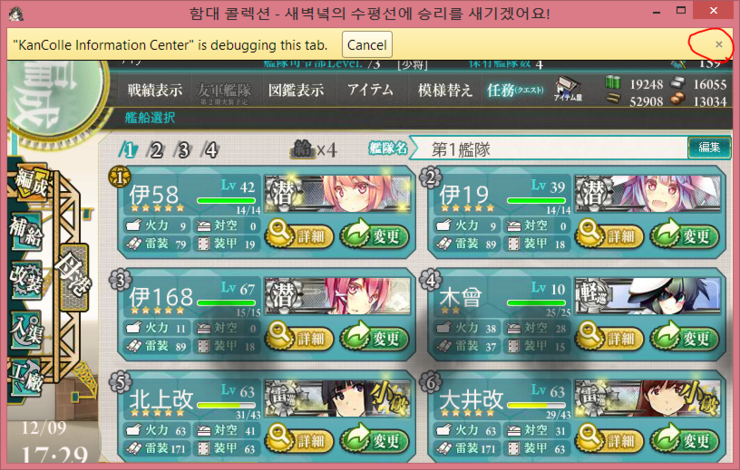
이를 없애려면 [ chrome://flags/#silent-debugger-extension-api ] 으로 접속하여
Enable Silent Debugging. Mac, Windows, Linux, Chrome OS
Do not show the infobar when an extension attaches to a page via chrome.debugger API. This flag is required to debug extension background pages. #silent-debugger-extension-api
기능을 활성화 하여야합니다.
——————————————————————————————————————-
패널 모드 사용
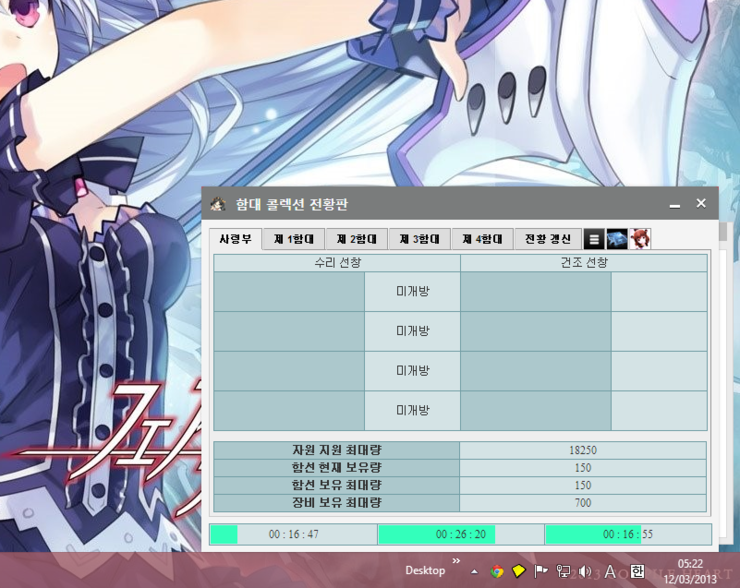
덧붙여 항상 위로 기능(패널 모드)를 사용하기 위해서는 [ chrome://flags/#enable-panels ] 으로 접속하여
Enable Panels Mac, Windows, Linux, Chrome OS
Enable Panel windows that open outside of the browser frame. Attempts to open a Panel will open a popup instead if not enabled. Panels are always enabled on the dev and canary channels. #enable-panels
기능을 활성화해야합니다.
——————————————————————————————————————-
안전 모드 시연: http://cafe.naver.com/kancolle/18313
사기 변화 표: http://cafe.naver.com/kancolle/16440
전황판 사용법 동영상: http://www.youtube.com/watch?v=4iO6PeYwuhg
——————————————————————————————————————-
문제가 있을 경우에는 덧글로 달아주세요.
나노데스
사자나미 그림에 대면 ‘사기나미’라고 나오는 것 좀 수정 부탁합니다.
Isitea
글자별 변환 중에 오타가 있었나 봅니다.
수정했습니다.
보고 감사합니다.
KONKORE
VPN사용 안할때는 어떤 설정이 가장 안전한가요. 제가 VPN끄고 우회/ 통상모드로 들어갔다가 아이디가 잠깐 막혔어서…
Isitea
괜찮습니다.
그건 DMM 사이틀 통하지 않은 접속의 IP가 바뀌어서 그렇습니다.
아이디가 막힌 게 아니라 보안을 위한 조치이기 때문에 그냥 나올 때마다 암호를 바꿔주시면 됩니다.
KanCo
상황판의 버전과 실행기의 버전이 달라서 중계상황판부분에 문제가 생긴듯 한데…
저만 그런건지 아니면 모두 그런건지는 몰라고 해결방법쫌 알려주시면 감사하겠습니다.
Isitea
전황판 버전을 뭘 쓰시나요?
3.0.15 버전이라면, 중계기 버전을 점검해 버전이 맞지 않으면 실행을 중지하고 사용자에게 고지해줍니다.
만약 그런 알림을 받았다면, 이 곳, 네이버 카페, 함대 콜렉션 정보소 세 곳 중 한곳에서 가장 최신의 중계기를 받으시면 됩니다.